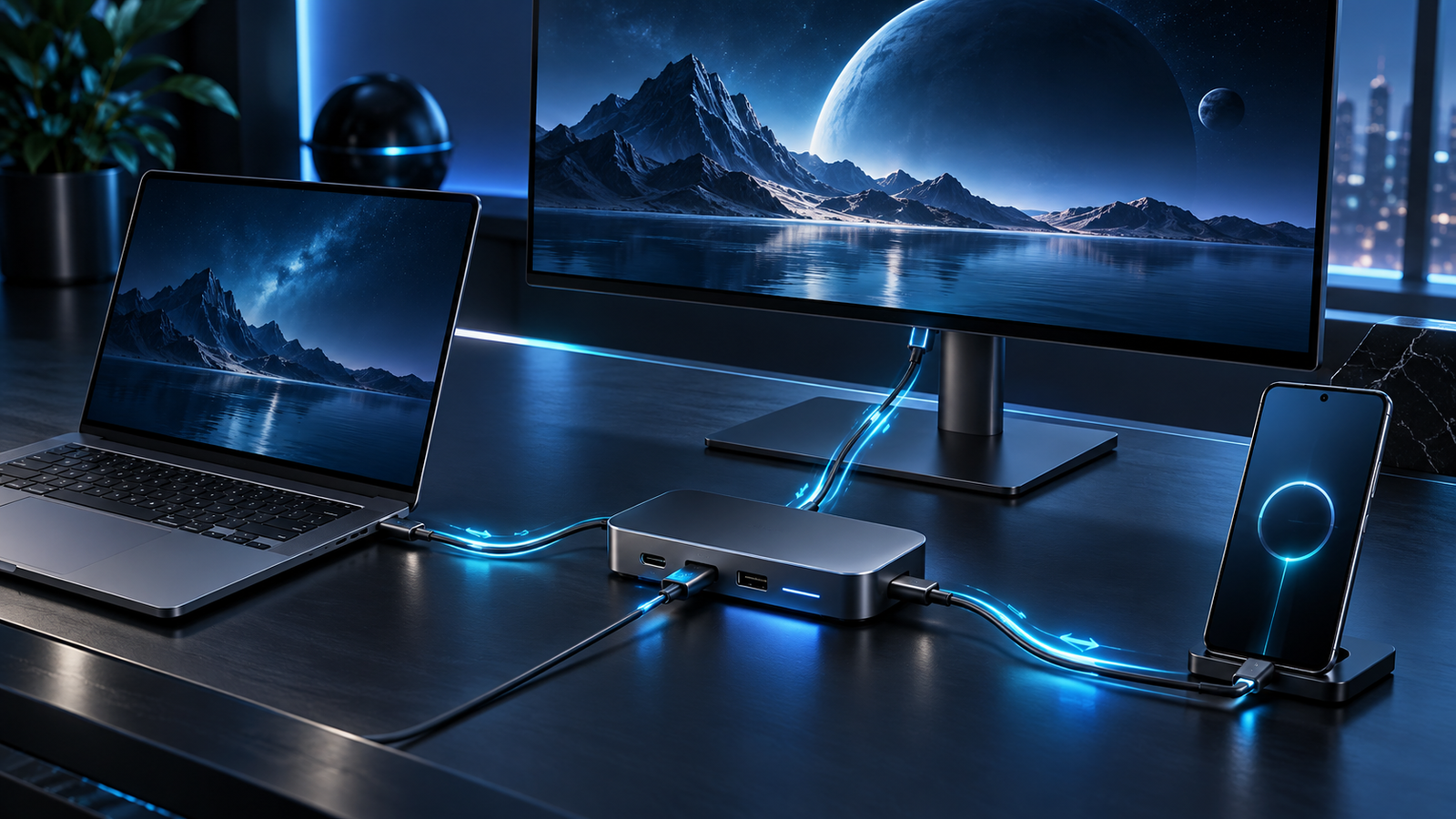
USB-C não é sinônimo de velocidade alta, vídeo ou carregamento potente. O formato do conector é apenas a parte visível de um conjunto que também envolve o protocolo suportado pela porta, a capacidade do cabo, o carregador e o próprio dispositivo. Entender essa divisão evita compras erradas e ajuda a montar uma estação de trabalho que realmente entrega o que promete.
Neste guia, você aprenderá a interpretar USB 2.0, USB 3.2, USB4, Thunderbolt e USB Power Delivery sem depender de slogans. A proposta é prática: descobrir qual porta, cabo ou carregador atende ao seu uso, da recarga cotidiana a monitores, docks e SSDs externos.
A regra que resolve a maior parte da confusão
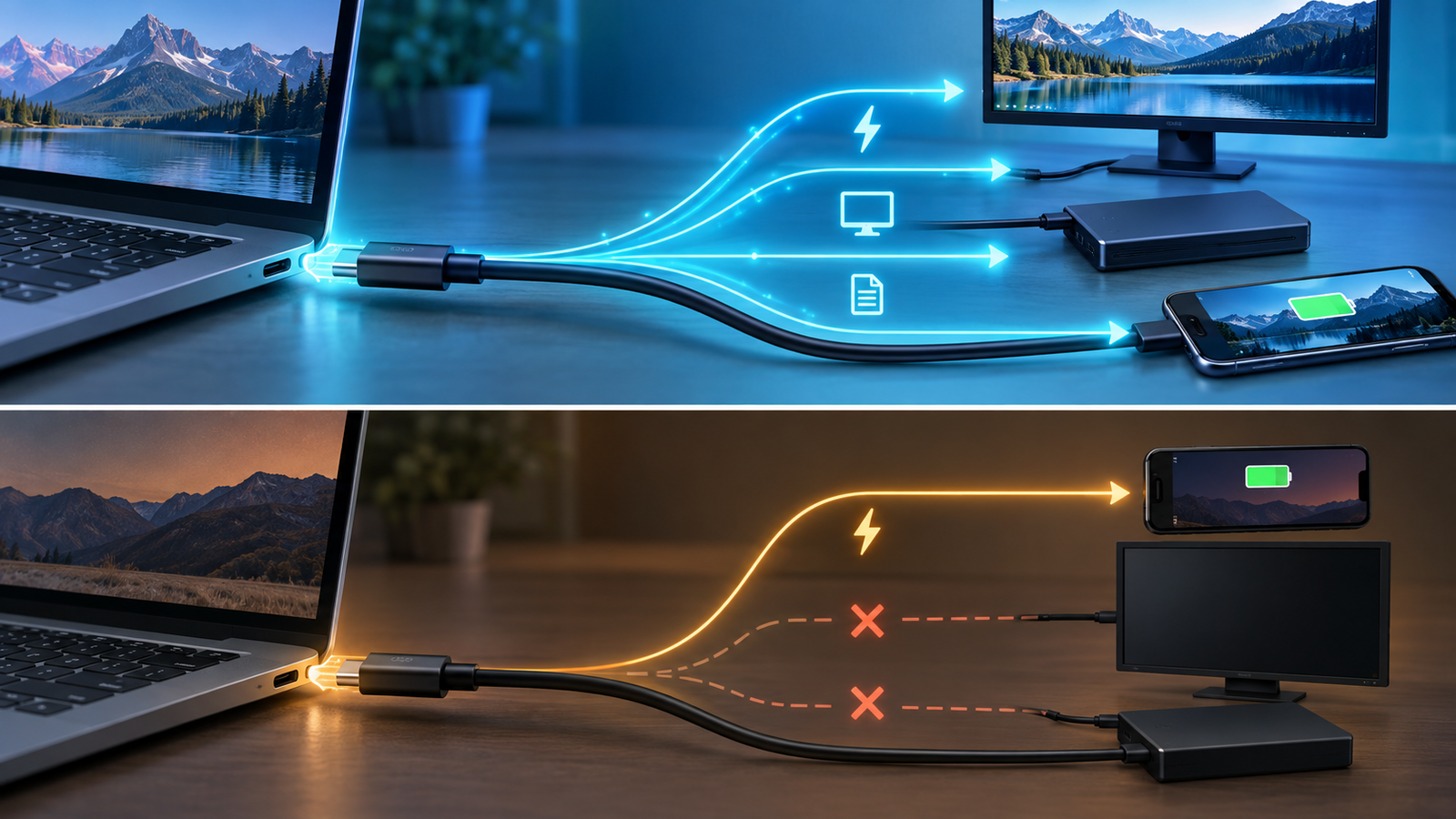
O conector USB-C é reversível e compacto, mas duas portas visualmente idênticas podem oferecer recursos muito diferentes. Uma pode trabalhar apenas com USB 2.0 e carregamento básico; outra pode transportar dados em alta velocidade, vídeo, rede e energia por um único cabo.
- Conector: é o formato físico da porta e do plugue.
- Protocolo: determina como os dados são transportados, como USB 3.2, USB4 ou Thunderbolt.
- Modo de vídeo: permite encaminhar DisplayPort por determinadas portas compatíveis.
- USB Power Delivery: negocia a energia entre fonte, cabo e aparelho.
- Cabo: precisa suportar a velocidade, a potência e, quando necessário, o vídeo.
USB 2.0, USB 3.2 e USB4: o que muda na prática
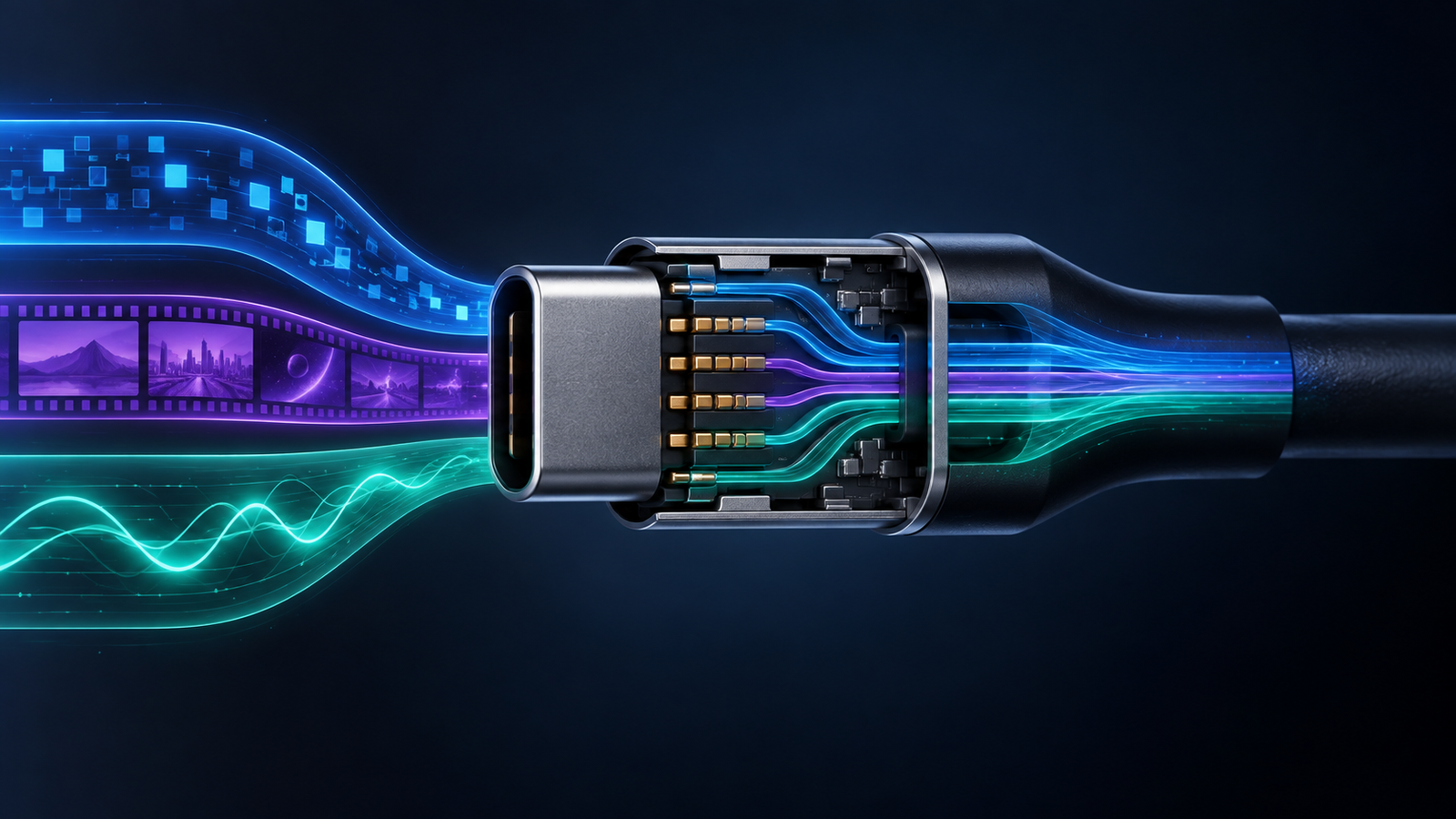
USB 2.0 continua adequado para teclado, mouse, alguns acessórios de áudio e sincronizações simples, mas limita transferências grandes. No universo USB 3.x, o consumidor pode encontrar produtos anunciados com 5, 10 ou 20 Gb/s. Esses números são velocidades teóricas da interface; o desempenho real também depende do controlador, do armazenamento, do sistema e do tipo de arquivo.
USB4 organiza dados e vídeo de forma dinâmica e mantém compatibilidade com gerações anteriores. A especificação inclui implementações de 20 e 40 Gb/s, enquanto a versão mais recente prevê operação de até 80 Gb/s com cabos certificados. Isso não significa que toda porta USB4 entregue o máximo: é necessário conferir a capacidade indicada pelo fabricante do computador e do periférico.
| Identificação comum | Taxa teórica | Uso típico |
|---|---|---|
| USB 2.0 | 480 Mb/s | Periféricos simples e recarga básica |
| USB 5Gbps | 5 Gb/s | HDs externos e acessórios gerais |
| USB 10Gbps | 10 Gb/s | SSDs e docks intermediários |
| USB 20Gbps | 20 Gb/s | Armazenamento rápido e fluxos mais exigentes |
| USB 40Gbps | 40 Gb/s | Docks avançados, vídeo e SSDs de alto desempenho |
| USB 80Gbps | Até 80 Gb/s | Ecossistema de nova geração e cargas profissionais |
Thunderbolt 4 e 5: quando a certificação faz diferença
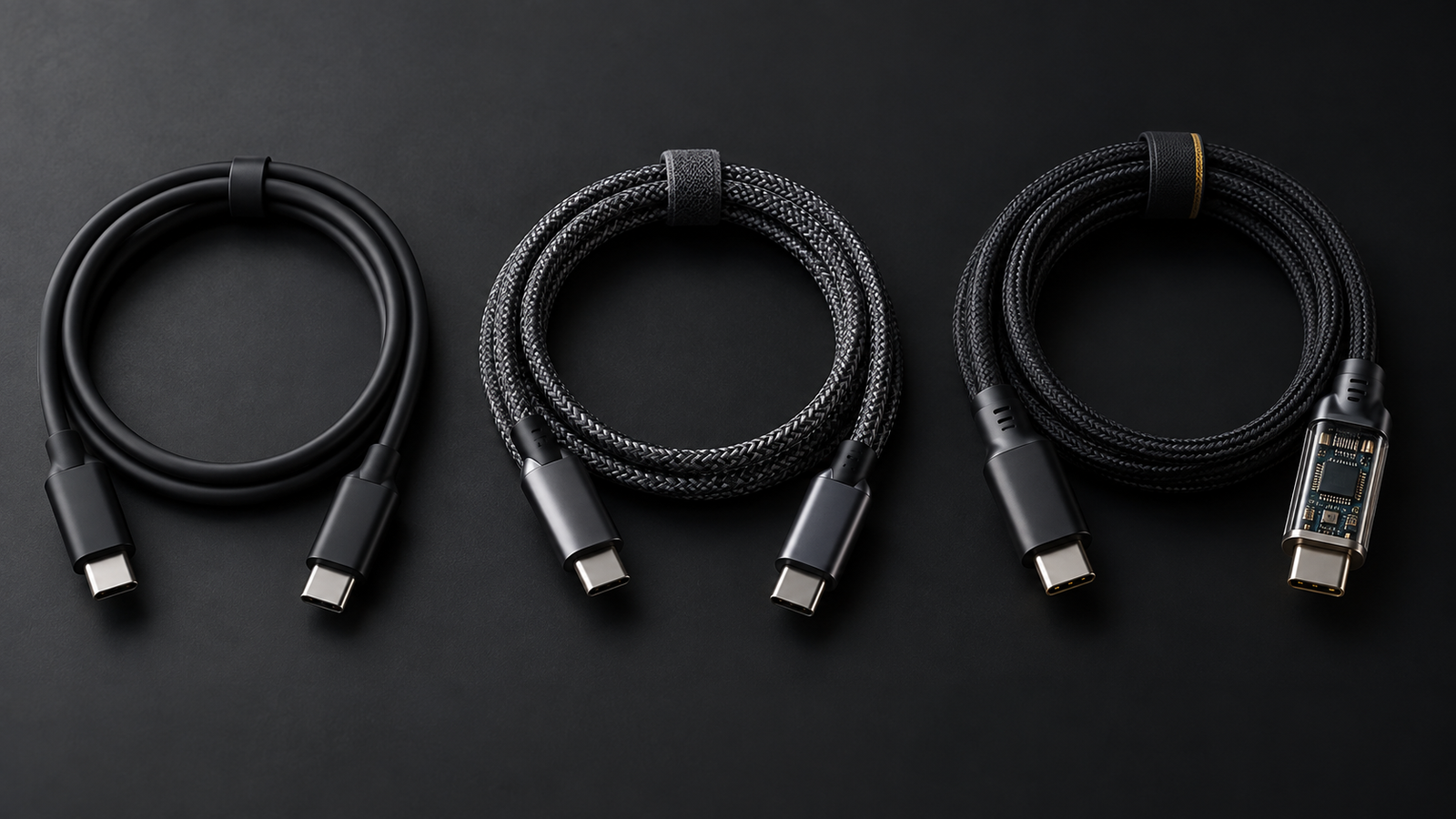
Thunderbolt usa o conector USB-C, mas acrescenta requisitos de certificação. Segundo a Intel, Thunderbolt 4 exige largura de banda mínima de 40 Gb/s e suporte mínimo a dois monitores 4K em sistemas compatíveis. Thunderbolt 5 eleva a largura de banda mínima para 80 Gb/s. A vantagem não é apenas o número: a certificação reduz ambiguidades em cenários com docks, monitores e armazenamento externo.
Para navegar, carregar um celular ou conectar acessórios simples, Thunderbolt costuma ser desnecessário. Ele ganha valor em estações com múltiplas telas, SSDs rápidos, interfaces profissionais e encadeamento de dispositivos. Mesmo assim, o computador, o dock e o cabo precisam compartilhar o padrão adequado.
Carregamento: potência não depende apenas do carregador
USB Power Delivery permite que os equipamentos negociem tensão e corrente. A revisão que introduziu o Extended Power Range ampliou o teto para 240 W em cabos USB-C completos e apropriados. Na prática, a potência final será limitada pelo componente menos capaz da cadeia: fonte, cabo ou dispositivo.
Um carregador de 100 W não força 100 W em um telefone; o aparelho solicita o perfil compatível. Por outro lado, um notebook que pede 100 W pode carregar lentamente ou perder bateria durante tarefas pesadas quando ligado a uma fonte de 45 W. Em carregadores com várias portas, a potência total frequentemente é redistribuída quando um segundo aparelho é conectado.
Como escolher a potência correta
- Verifique a potência de entrada recomendada pelo fabricante do aparelho.
- Confirme se a fonte oferece USB Power Delivery e o perfil necessário.
- Use cabo classificado para a potência pretendida; cabos certificados recentes indicam 60 W ou 240 W.
- Se a fonte tiver várias saídas, consulte a tabela de distribuição simultânea.
- Evite produtos sem identificação técnica, procedência ou proteção elétrica clara.
Vídeo por USB-C: por que nem toda porta exibe imagem
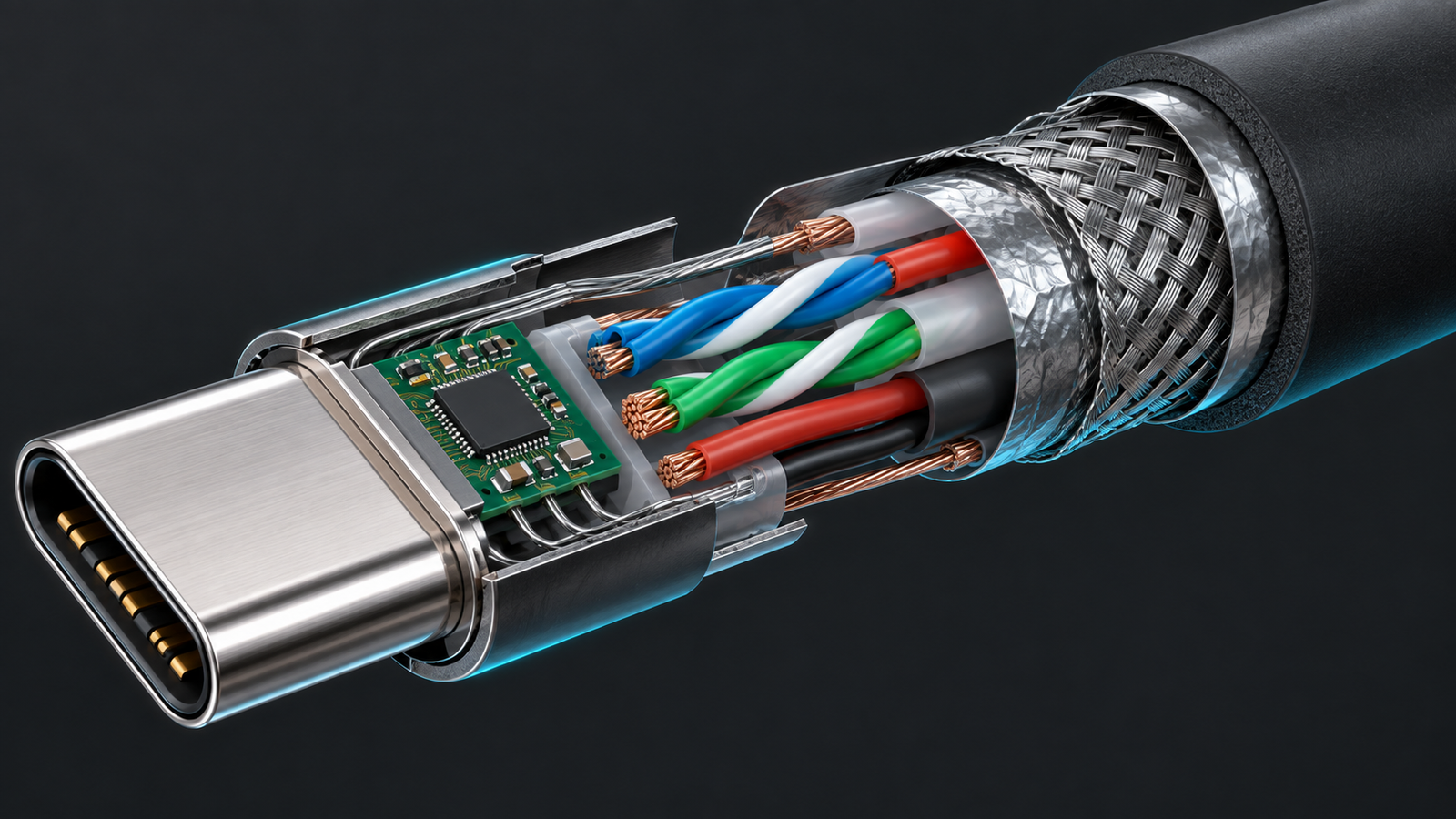
Para enviar vídeo, a porta precisa oferecer o modo apropriado, normalmente DisplayPort Alt Mode, USB4 ou Thunderbolt. O simples fato de o cabo encaixar não garante saída de imagem. Também é necessário considerar resolução, frequência, profundidade de cor, compressão e a largura de banda consumida por outros dispositivos ligados ao mesmo dock.
Antes de comprar um adaptador, procure no manual do notebook a descrição da porta. Ícones ajudam, mas não são universais: o texto da ficha técnica é mais confiável. Em um dock, confirme a combinação de monitores suportada no sistema operacional usado, pois resultados podem variar entre plataformas.
Checklist de compra: escolha pelo uso, não pelo formato
Para carregar celular e acessórios
Priorize fonte USB Power Delivery de fabricante confiável, potência compatível e cabo identificado para a corrente necessária. Velocidade de dados alta pode não ser importante.
Para SSD externo
Confira a interface do SSD e escolha porta e cabo com taxa igual ou superior. Um cabo apenas de carga pode reduzir drasticamente o desempenho, mesmo com conectores USB-C nas duas pontas.
Para monitor USB-C
Valide saída de vídeo, resolução, frequência e potência fornecida pelo monitor ao notebook. Se houver hub integrado, confira como a largura de banda é compartilhada.
Para dock profissional
Mapeie o conjunto completo: número de telas, rede, SSDs, áudio e potência. USB4 ou Thunderbolt pode trazer previsibilidade, mas o benefício depende das capacidades reais do computador.
Como diagnosticar quando algo não funciona
- Teste outro cabo conhecido: pode explicar velocidade baixa, ausência de vídeo ou recarga limitada.
- Confira a porta correta: notebooks podem ter USB-C com capacidades diferentes em cada lado.
- Remova o dock temporariamente: conecte o periférico direto para isolar a falha.
- Reduza a configuração de vídeo: teste uma tela ou uma taxa de atualização menor.
- Verifique energia: use a fonte do dock ou do notebook recomendada pelo fabricante.
- Atualize sistema e firmware: controladores, docks e monitores podem receber correções de compatibilidade.
Perguntas frequentes
Todo cabo USB-C transmite vídeo?
Não. O cabo e as duas portas precisam oferecer os recursos necessários. Alguns cabos foram projetados principalmente para carga e USB 2.0.
Um cabo Thunderbolt funciona em USB-C comum?
Em geral, cabos certificados mantêm compatibilidade com USB, mas a conexão opera no melhor modo comum entre os equipamentos. Recursos Thunderbolt não surgem em uma porta que não os suporta.
É seguro usar um carregador mais potente?
Com fonte, cabo e aparelho compatíveis com USB Power Delivery e de boa procedência, a energia é negociada. A potência impressa na fonte representa a capacidade máxima, não o que será imposto ao dispositivo.
Quatro combinações reais para conferir antes de gastar
A melhor ficha de compra descreve o conjunto inteiro. Anote o modelo do computador, a identificação da porta, a necessidade de energia e o periférico. Depois acrescente o cabo ou dock pretendido. Essa pequena lista evita avaliar cada produto isoladamente e descobrir, só depois da compra, que suas capacidades não coincidem. Os cenários a seguir são exemplos de raciocínio, não testes feitos pelo blog.
1. Um monitor que também carrega o notebook
Separe imagem e alimentação. Primeiro confirme se o notebook envia vídeo pela porta escolhida e se o monitor recebe esse sinal na entrada correta. Em seguida compare a energia que o monitor oferece com a exigência do notebook. A imagem aparecer não comprova que o carregamento seja suficiente durante uma tarefa pesada. Confira também o cabo indicado: um acessório adequado apenas para recarga pode não transportar o sinal de vídeo necessário.
2. Um SSD rápido ligado por um cabo sem identificação
A capacidade do SSD não corrige o limite do caminho. Registre a interface da unidade, da porta e do cabo. Para comparar resultados, use o mesmo arquivo e evite misturar uma cópia de milhares de arquivos pequenos com a transferência de um arquivo grande. Esses testes representam trabalhos diferentes. Antes de substituir o SSD, confira o cabo e uma conexão direta, sem hub, para reduzir o número de variáveis.
3. Um carregador de várias portas para trabalhar e viajar
Leia a tabela de distribuição quando todas as saídas necessárias estão ocupadas. A potência máxima anunciada pode descrever uma única porta ou o total do equipamento, e não o que cada aparelho recebe ao mesmo tempo. Monte a combinação prevista: notebook, telefone e outro acessório. Um produto que atende ao notebook sozinho pode deixar de atender ao mesmo uso com as demais portas ocupadas. Não some promessas individuais sem conferir a regra de funcionamento simultâneo.
4. Um dock para duas telas e armazenamento externo
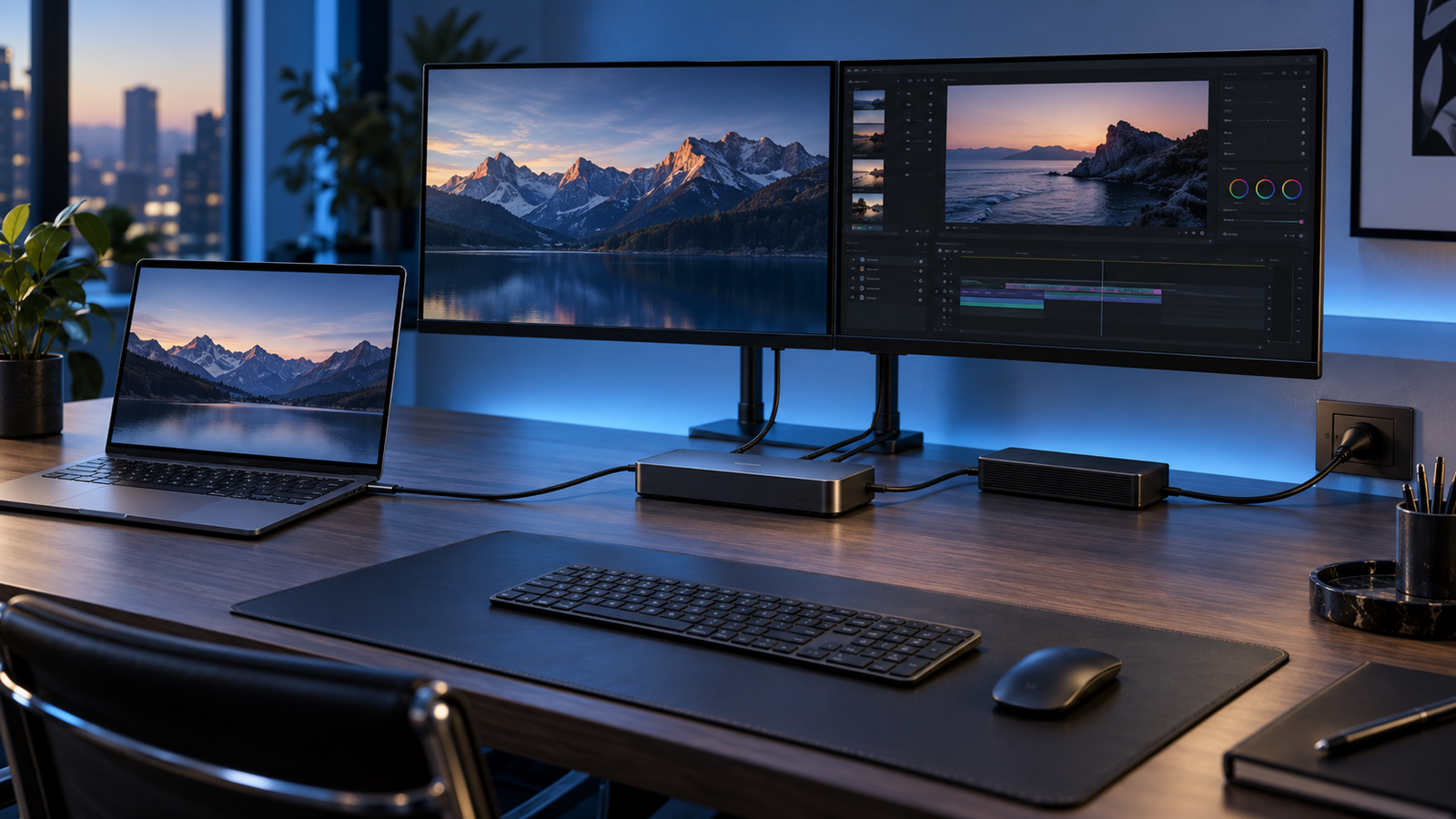
Liste resolução e frequência das telas, sistema operacional e necessidade do armazenamento. Depois confira a combinação explicitamente suportada pelo fabricante do dock e pelo computador. Compatibilidade com o conector não resolve limitações de vídeo, energia ou largura de banda. Para uma compra profissional, procure uma tabela de combinações, e não apenas uma fotografia de duas telas na embalagem.
Como registrar uma falha sem trocar tudo ao mesmo tempo
Faça uma anotação inicial: porta usada, identificação do cabo, periférico, fonte e sintoma. Mude somente um elemento, como usar outro cabo conhecido ou retirar o dock, e registre o resultado. Se tudo for alterado de uma vez, a conexão pode voltar sem que você descubra a origem do problema. Para suporte, “a tela funciona diretamente, mas não no dock com esta combinação” informa mais do que “USB-C não funciona”.
Não prometa velocidade ou potência com base apenas no encaixe ou em uma marca genérica. Quando faltam dados do fabricante, a capacidade permanece desconhecida. Evite cabos danificados e produtos sem procedência; diante de aquecimento anormal, cheiro ou dano visível, interrompa o uso e procure suporte. Este guia ajuda a interpretar especificações, não autoriza reparos elétricos nem substitui avaliação do equipamento.
Conclusão
Escolher USB-C corretamente exige ler quatro informações: velocidade de dados, suporte a vídeo, potência e certificação do cabo. Comece pelo seu cenário de uso, consulte a ficha técnica de cada equipamento e procure marcações claras. O conector universal simplifica a mesa, mas a compatibilidade nasce do conjunto completo.
Fontes e documentação técnica
- USB-IF — Visão geral e características do USB4.
- USB-IF — USB Power Delivery e potência de até 240 W.
- USB-IF — Cabos, conectores e identificação de potência.
- Intel — Visão geral oficial de Thunderbolt 4 e 5.
Conteúdo revisado em setembro de 2026. Especificações e certificações podem evoluir; confirme sempre a documentação do fabricante antes da compra.